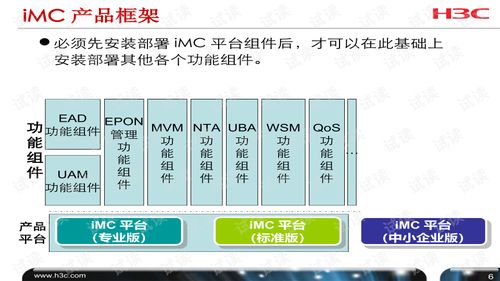
IMC(Integrated Management Center,智能管理中心)作為一套功能強大的綜合管理軟件,其正確的安裝部署與軟件注冊是確保系統穩定運行和功能合法使用的關鍵前提。本指南將結合梅州軟件開發的實際應用場景,詳細介紹IMC產品的標準實施流程。
一、 安裝部署前準備
在開始安裝前,必須完成以下準備工作,以確保部署環境滿足要求:
- 環境檢查:
- 硬件要求:確認服務器(物理機或虛擬機)的CPU、內存、硬盤空間滿足IMC產品官方文檔中規定的最低配置及推薦配置。對于梅州地區常見的項目規模,通常建議采用高于基礎配置的方案以保證性能。
- 軟件要求:檢查并安裝符合版本要求的操作系統(如Windows Server或特定Linux發行版)、數據庫(如Microsoft SQL Server、Oracle)、Java運行環境(JRE/JDK)及必要的系統補丁。
- 網絡要求:確保服務器網絡連通性良好,防火墻策略已開放IMC所需的服務端口。
- 獲取安裝介質與許可:
- 從官方渠道獲取IMC產品的安裝包(光盤或ISO鏡像文件)。
- 準備好由梅州軟件開發團隊或軟件供應商提供的有效軟件許可文件(通常為
.lic格式)。該文件是軟件注冊的核心。
- 規劃部署方案:
- 根據梅州當地項目的網絡架構、管理設備數量及用戶規模,確定采用集中式部署還是分布式部署。
- 規劃好IMC各組件的安裝目錄、數據庫實例名、管理員賬戶信息等。
二、 安裝部署步驟
以典型的Windows Server環境為例,安裝流程如下:
- 運行安裝程序:以管理員身份運行安裝包中的
setup.exe。 - 選擇安裝語言:在啟動界面選擇“中文(簡體)”。
- 接受許可協議:仔細閱讀最終用戶許可協議,勾選“我接受許可協議中的條款”,點擊“下一步”。
- 選擇安裝目錄:建議使用默認目錄或指定一個空間充足的非系統盤路徑。
- 選擇安裝組件:根據梅州項目的實際需求,勾選需要安裝的組件,例如“智能管理平臺”、“報表組件”、“性能管理組件”等。
- 配置數據庫:
- 選擇數據庫類型(如SQL Server)。
- 輸入數據庫服務器地址、實例名。
- 提供具有足夠權限的數據庫賬戶(如sa)及密碼,用于IMC創建所需的數據庫和表。
- 配置管理員賬戶:設置IMC系統超級管理員(admin)的初始密碼,請務必牢記。
- 開始安裝:確認配置信息無誤后,點擊“安裝”。安裝過程將持續數分鐘至數十分鐘,請耐心等待直至提示“安裝完成”。
- 啟動服務:安裝完成后,確保IMC的相關系統服務(如
iMC Server、iMC Database等)已成功啟動并設置為自動啟動。
三、 軟件注冊(激活許可)流程
安裝完成后,必須完成軟件注冊(即導入許可文件),才能解鎖全部功能并保證長期合法使用。
- 登錄管理界面:
- 打開瀏覽器,輸入
https://<服務器IP地址>:8080/imc(具體端口可能因部署調整而異)。
- 使用安裝時設置的管理員賬戶(admin)和密碼登錄。
- 進入許可管理:
- 在頂部導航欄中,依次點擊“系統” -> “系統配置” -> “許可管理”。
- 導入許可文件:
- 在“許可管理”頁面,點擊“導入”或“添加”按鈕。
- 在彈出的對話框中,點擊“瀏覽”,選擇從梅州軟件開發方獲取的合法許可文件(
.lic)。
- 點擊“確定”或“導入”按鈕。
- 驗證注冊狀態:
- 系統將自動解析許可文件,并顯示許可的詳細信息,包括產品模塊、授權數量、有效期等。
- 請仔細核對顯示的信息與梅州項目合同約定的范圍是否一致。
- 狀態顯示為“有效”或“已注冊”,即表示軟件注冊成功。
四、 梅州軟件開發場景下的特別注意事項
- 本地化支持:確保安裝的IMC版本支持中文界面,并能正確處理梅州地區可能涉及的網絡設備型號與協議。
- 后續服務:軟件注冊后,梅州軟件開發團隊通常會提供后續的技術支持、版本升級及許可更新服務。請妥善保管好許可文件及相關合同文檔。
- 合規性:務必使用正版軟件及對應的合法許可,這對于企業信息系統的穩定性和法律風險規避至關重要。
五、 常見問題排查
- 安裝失敗:檢查環境是否滿足要求(如磁盤空間、權限、缺少運行庫),并查看安裝日志(通常位于安裝目錄下的
log文件夾內)獲取具體錯誤信息。 - 無法登錄Web界面:檢查IMC核心服務是否運行,網絡是否可達,防火墻是否攔截了8080等端口。
- 許可導入無效:確認許可文件未損壞,且與當前安裝的IMC產品版本、平臺類型完全匹配。如有疑問,及時聯系梅州軟件開發的供應商技術支持。
通過遵循以上步驟,即可在梅州軟件開發相關的項目環境中,順利完成IMC產品的安裝部署與軟件注冊工作,為后續的網絡管理、資源監控等高級功能應用奠定堅實基礎。